

ChatGPTを業務で使うときは、利用中のアカウントとワークスペースを確認し、学習利用、共有、外部アプリの条件を見ます。学習を止める設定だけでは、会話の共有や外部への送信までは止まりません。2026年9月11日に確認した公式情報をもとに、管理担当者が確認する箇所をまとめます。
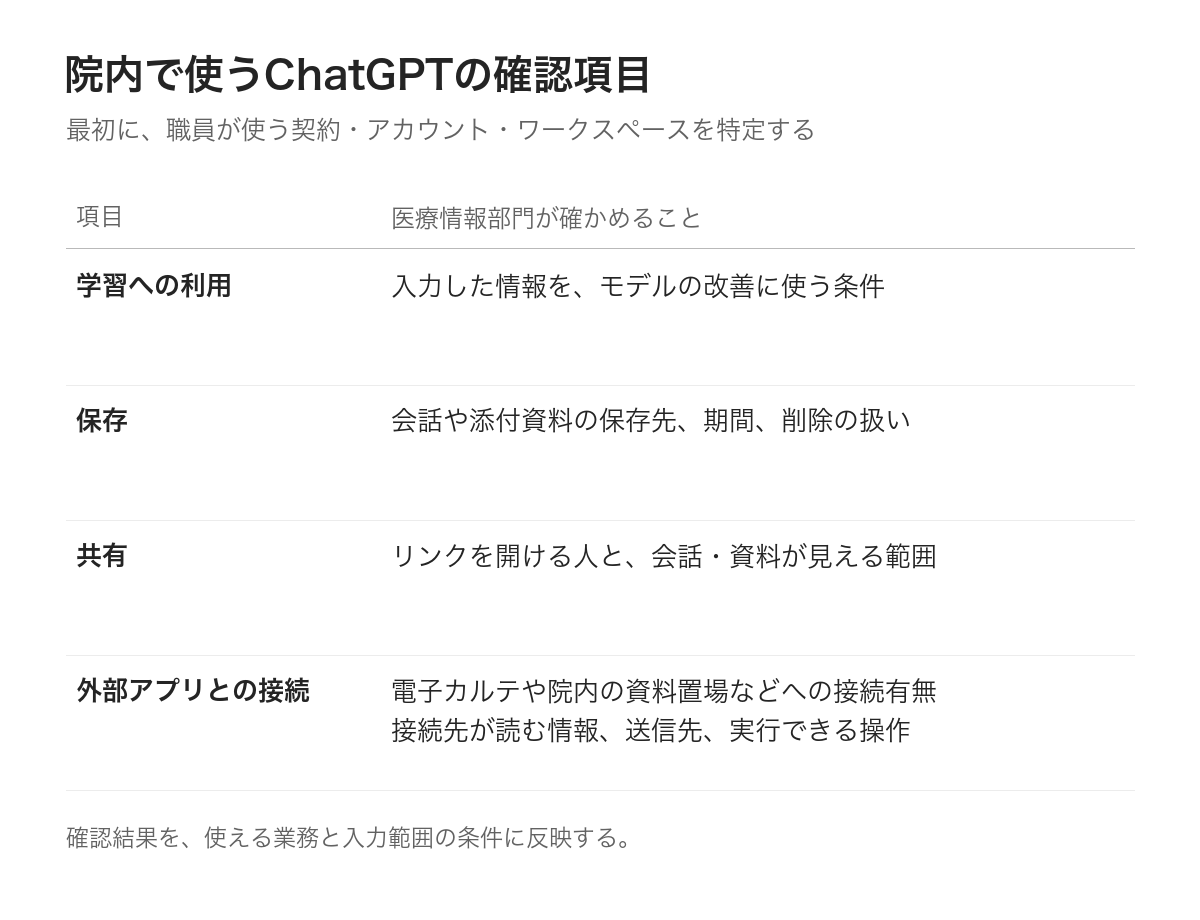
01個人用と業務用の学習条件
OpenAIは、個人向けサービスの内容をモデルの学習に利用する場合があると説明しています。個人用ワークスペースのFree、Plus、Proでは、データコントロールからモデル改善への利用を無効にできます。無効にした後の新しい会話が対象です。OpenAI「What if I want to keep my history on but disable model training?」。
一方、ChatGPT Business、Enterprise、EduやAPIでは、入力と出力を学習に使わないことが既定の扱いです。ただし、APIを使う別のサービスが、その運営会社として何を保存するかは別に確認します。
| 利用環境 | 学習利用で確認する内容 | 業務上の注意 |
|---|---|---|
| 個人用ワークスペース | モデル改善への利用設定 | 有料契約だけで非学習と判断しない |
| Business・Enterprise・Edu | 業務用データは既定で学習対象外 | 会社が認めたワークスペースで使う |
| APIを組み込んだサービス | API側の条件と、サービス運営会社の条件 | 運営会社が保存・共有する内容も確認する |
個人向けサービスでは、学習利用を無効にしていても、評価などのフィードバックを送ると、その会話全体が学習に使われる場合があると公式に説明されています。業務情報を含む会話のフィードバック送信も、社内ルールで扱いを決めます。OpenAI「How your data is used to improve model performance」。
02会話とファイルの保存先
学習利用を無効にしても、会話の履歴は残ります。一時チャットも、通常の履歴に表示されないことと、サービス側に一切保存されないことは同じではありません。適用される保存条件を確認します。
ファイルを使う場合は、会話以外の保存先も見ます。OpenAIはChatGPT Workについて、会話、Libraryに保存したファイル、プロジェクトのファイルなどで保存・削除の扱いが異なると説明しています。Libraryに保存したファイルは、会話を削除しただけでは削除されません。OpenAI「ChatGPT Work Overview」。
業務で使う際は、その環境で利用している保存先を確認します。会話に添付した資料なのか、Libraryやプロジェクトへ保存した資料なのかを区別し、必要な削除操作を調べます。外部アプリの元資料や、出力をダウンロードしたファイルも別の保存先です。

Check削除の確認は、何をどこから削除したかで記録します。画面から会話が消えたことだけで、関連するファイルや別サービスの記録も消えたと判断しないようにします。
03共有リンクで見える内容
ChatGPTの共有リンクには、学習利用の設定とは別の閲覧範囲があります。公式説明では、個人アカウントで作成したリンクは、そのリンクを持つ人が閲覧できます。Business、Enterprise、Eduなどのワークスペースで作ったリンクは、同じワークスペースの対象メンバーに制限されます。OpenAI「ChatGPT shared links」。
会社のメンバーだけが見られる場合も、全員へ見せてよい資料とは限りません。共有する前にプレビューを見て、入力文、添付資料、回答のどこまでが含まれるかを確かめます。
また、ワークスペース内の会話リンクでは、共有後に追加したメッセージが含まれる場合があります。共有の通知を読み、後から機密情報を追記するときにも範囲を確認してください。
Checkリンクを削除しても、相手がすでに保存したコピーまで消えるわけではありません。学習利用を無効にしても、既存の共有リンクは別に管理します。
04外部アプリの接続と操作権限
外部アプリを利用できる状態にすることと、そのアプリが扱うデータへアクセスできることは別です。OpenAIの管理者向け資料では、プラグインや接続の利用可否、認証したアカウント、許可する操作、接続先の権限を分けて説明しています。OpenAI「Plugin controls」。
たとえば、文書を検索するために接続するなら、検索するアカウントがどのフォルダまで見られるかを確認します。検索結果を得るだけの業務に、元資料の更新やメール送信まで必要かも検討します。
対応する接続では、管理者が読取り専用や認めた操作に制限できます。ただし、すべての接続で同じ制限を使えるとは限りません。管理画面の利用可否だけで確認を終えず、対象の接続で使える操作制限を確認します。
また、接続先にも独自の保存条件や利用規約があります。ChatGPT本体について確認した条件だけで、外部の事業者に送られる情報の扱いまで確認済みにはできません。
05設定変更後に別途確認すること
ひとつの設定を変えても、ほかの共有や保存まで同時に変わるとは限りません。管理担当者は、操作した項目と、その操作だけでは確認が済まない項目を分けます。
| 行った操作 | 別途確認すること |
|---|---|
| モデル改善への利用を無効にした | すでに作った共有リンクと、保存した会話・ファイル |
| 会話を削除した | Libraryやプロジェクト、ダウンロード先のファイル |
| 外部アプリとの接続を解除した | 会話や出力にすでに保存された情報と、接続先の元データ |
| 接続先の閲覧権限を変更した | 同期を使う場合の反映状況と、すでに作成したコピー |
OpenAIのChatGPT Workの説明でも、接続解除によって会話や生成ファイルに保存済みの情報が自動的に消えるわけではないこと、同期した内容や権限の変更には反映まで時間がかかる場合があることが示されています。
確認結果は、変更した設定、対象の環境、操作日、確認できた範囲として残します。具体的な権限試験は生成AIの情報漏洩対策|入力から共有まで、見落としたくない確認事項、個人アカウントから会社契約への移行はChatGPTの個人アカウント利用|業務に使って大丈夫?会社契約との違いと移行手順で扱っています。
06まとめ
ChatGPTでは、学習設定、会話の共有、ファイルの保存、外部アプリの接続を分けて確認します。設定をひとつ変更しても、既存の共有や保存済みファイルまで変わるとは限りません。利用中の環境と保存先を特定し、操作した対象と別途確認する対象を記録します。
07よくある質問
Q. 共有アカウントで外部アプリを接続した場合、誰の閲覧権限が使われますか
ChatGPT Workで共有アカウントによる接続を使う場合は、接続先でそのアカウントに付与された権限が使われます。質問した社員本人の閲覧権限と同じとは限りません。管理担当者は、接続用アカウントがアクセスできる資料と、その接続を使える社員の範囲を照合し、必要な資料と利用者に絞ります。アプリの利用を許可する際に、どのアカウントの権限で接続するかも確認します。OpenAI「ChatGPT Work Overview」(2026年9月13日確認)。
Q. 共有リンクを社内チャットに貼るだけなら安全ですか
貼る場所に加え、リンク自体の閲覧範囲を確認します。共有される会話に、必要のない入力文や資料が含まれていないかも確かめます。完成した回答だけで足りる場合は、会話全体を共有する必要があるか見直します。
Q. アプリの接続を解除すれば、取得済みの情報も消えますか
接続解除だけでは、会話や生成ファイルなどに保存済みの情報は自動的に削除されません。接続先の元データと、ChatGPT側に残る会話やファイルを分け、必要な操作を確認します。